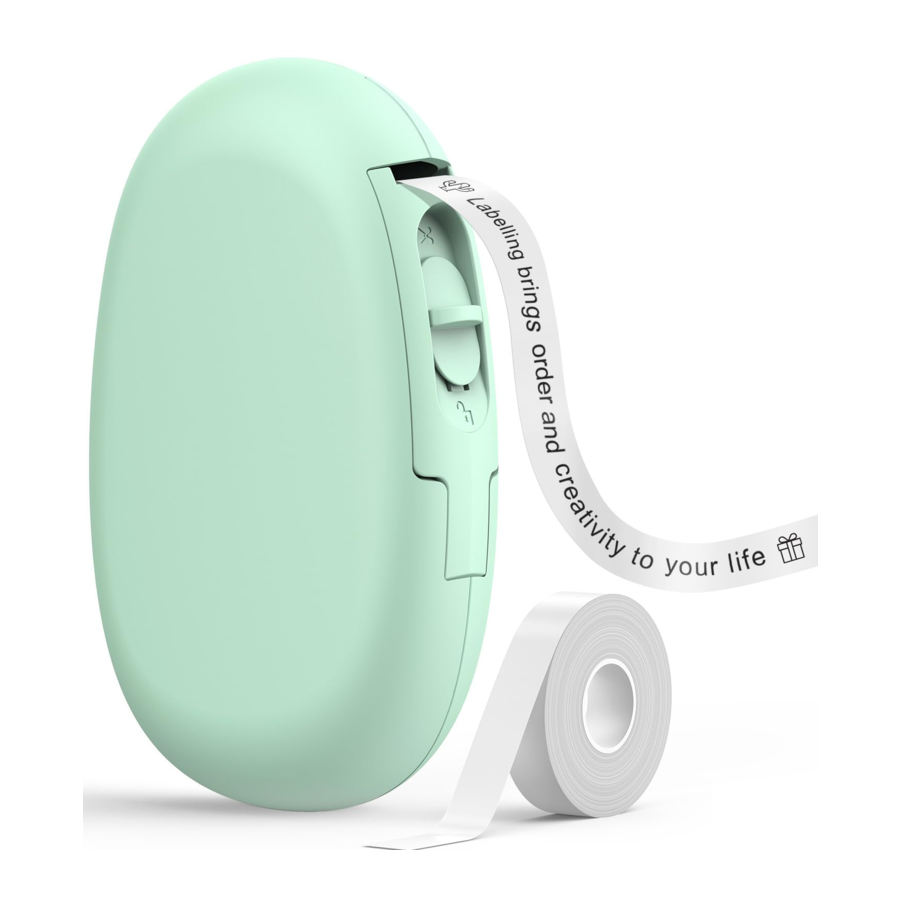
SUPVAN E10 - Handbuch für Etikettendrucker
- 1 Checkliste
- 2 Etikettenband einlegen
- 3 Der Drucker
- 4 Verbindung zum Drucker über App herstellen
- 5 Vorlagen verwenden oder mit der App anpassen
- 6 Drucken & Schneiden
- 7 FAQ
- 8 Produktspezifikationen
- 9 Verfügbare Etiketten
- 10 Support
- 11 SICHERHEITSINFORMATIONEN
- 12 Referenzen
- 13 Anleitung herunterladen
- 14 In anderen Sprachen
Checkliste

Etikettenband einlegen

* Nach dem Einlegen ziehen Sie bitte das vordere Ende des Etiketts aus dem Papierauswurf
Der Drucker

Ein-/Aus-Taste
halten: ein / aus
einmal klicken: letzten Druck wiederholen / Bandposition anpassen
doppelt klicken: Etikettenband zurückziehen (um Verschwendung zu vermeiden)
Statusanzeige

 normal / wartende Aufgabe
 druckt
 niedriger Akkustand / lädt
 Geräte- oder Druckfehler
Verbindung zum Drucker über App herstellen

Laden Sie "Katasymbol" (Katasymbol) aus dem App Store (iOS & Android) herunter:


Oder scannen Sie den QR-Code, um die App herunterzuladen:

- Halten Sie die Ein-/Aus-Taste 2 Sekunden lang gedrückt, um den Drucker mit eingeschaltetem Bluetooth einzuschalten.
- Schalten Sie Bluetooth auf Ihrem Telefon ein.
- Laden Sie die App auf Ihr Smartphone herunter und öffnen Sie sie.*
- Klicken Sie auf "Add Printer" (Drucker hinzufügen) und suchen Sie nach dem
- Klicken Sie auf "Add Printer" (Drucker hinzufügen) und suchen Sie nach dem Gerät, um eine Verbindung herzustellen.

*Falls um Erlaubnis gefragt wird, erlauben Sie der App, auf die Standortinformationen des Smartphones zuzugreifen (nur Android). Andernfalls funktioniert die Bluetooth-Verbindung nicht.

Vorlagen verwenden oder mit der App anpassen

Drucken & Schneiden

Nach dem Einlegen oder Wechseln einer neuen Etikettenrolle klicken Sie die Ein-/Aus-Taste des Druckers, um ein leeres Etikett zu drucken, damit der Druckkopf die Etikettenposition identifizieren kann.
*Sie können die Ein-/Aus-Taste doppelt klicken, um das leere Etikettenpapier zurückzuziehen.
FAQ
Drucker stellt keine Verbindung her?
- Bitte stellen Sie sicher, dass der Drucker eingeschaltet ist und Bluetooth des Smartphones aktiviert ist.
- Überprüfen Sie, ob die Standortfunktion auf dem Smartphone aktiviert ist (nur Android). Im Android-System muss die Standortberechtigung aktiviert sein, wenn die App verwendet wird. Wenn sie deaktiviert ist, finden Sie "Katasymbol" (Katasymbol) unter "Settings - Application - Permission Management - Application" (Einstellungen - Anwendungen - Berechtigungsverwaltung - Anwendung) und aktivieren Sie die Standortberechtigung. Dies ist bei iOS-Telefonen nicht erforderlich.
- Starten Sie die Bluetooth-Verbindung innerhalb der App. Klicken Sie auf "Add Printer" (Drucker hinzufügen), um nach dem Gerät zu suchen. Klicken Sie in der Suchliste auf den entsprechenden Druckermodellnamen, um erfolgreich eine Verbindung herzustellen.
- Überprüfen Sie, ob der Drucker mit anderen Geräten verbunden ist. Dieser Drucker kann nicht gleichzeitig mit mehr als einem Smartphone verbunden sein.
- Falls keiner der oben genannten Punkte das Problem löst, kontaktieren Sie bitte den Support über die App oder auf andere Weise.
Bluetooth-Verbindung hergestellt, Papier eingelegt, aber es druckt nicht?
- Wenn der RFID-Aufkleber des Etikettenbandes abgerissen ist, kann das Gerät den Etikettenpapiertyp nicht identifizieren. Beim Drucken wird "Incorrect label tape" (Falsches Etikettenband) angezeigt.
- Wenn das gedruckte Papier keinen Text oder kein Bild zeigt, ist das Etikett möglicherweise verkehrt herum eingelegt. Legen Sie die Etikettenrolle neu ein.
- Bitte prüfen Sie, ob der Dunkelmodus/Dark Theme aktiviert ist. Die neueste Version der App unterstützt dies.
Bei der ersten Verwendung wird viel Papier unbedruckt ausgegeben. Kann dieses Papier wiederverwendet werden?
- Doppeltes Klicken der Ein-/Aus-Taste zieht die unbenutzten Etikettenpapiere zurück.
- Wenn das Etikett entfernt wurde, kann es nicht zurückgezogen werden.
Die Texte auf den Ausdrucken sind nicht zentriert, an der falschen Position, versetzt oder überspringen Papier?
- Beim erstmaligen Einlegen oder Wechseln einer Etikettenpapierrolle sollte ein leeres Etikett durch Klicken der Ein-/Aus-Taste gedruckt werden. Dies dient dazu, dass der Druckkopf die Position des Etikettenpapiers identifiziert.
- Überprüfen Sie, ob in der App die richtige, zum Etikettenpapier passende Vorlage ausgewählt wurde. Überprüfen Sie Größe und Bild auf der Etikettenverpackung und wählen Sie die passende Vorlage in der App aus.
- Stellen Sie sicher, dass die bedruckbare Seite des Etiketts nach oben in den Drucker gelegt wird. Wenn es auf der gegenüberliegenden Seite platziert wird, kann es nicht gedruckt werden.
Warum ist der Ausdruck unscharf?
- Stellen Sie sicher, dass der Akku ausreichend geladen ist. Wenn die Anzeigeleuchte rot leuchtet, ist der Akku schwach. Laden Sie den Drucker vor der Verwendung mindestens eine halbe Stunde lang auf.
- Der Druckkopf kann verschmutzt oder klebrig sein. Beachten Sie die Frage "Wie reinige ich den Druckkopf richtig?" zur Reinigung.
- Erhöhen Sie die Druckkonzentration.
Warum kann der Drucker das Etikettenpapier nicht schneiden?
- Prüfen Sie, ob sich Schmutz auf dem Schneidemesser befindet.
- Wenn das Schneidemesser klebrig ist, verwenden Sie Wattestäbchen, um überschüssigen Klebstoff zu entfernen.
Warum sind die Texte auf dem Ausdruck so klein?
Die App passt die Schriftgröße automatisch an die Größe des Etikettenpapiers an. Versuchen Sie, auf Endlosetiketten umzuschalten, oder verwenden Sie Zeilenumbrüche.
Wie reinige ich den Druckkopf richtig?
- Verwenden Sie Ethanol und Wattestäbchen.
- Schalten Sie den Drucker aus und lassen Sie ihn einige Sekunden lang abkühlen.
- Nehmen Sie die Papierrolle heraus und legen Sie sie beiseite.
- Verwenden Sie ein sauberes, kleines Wattestäbchen (der Druckkopfbereich ist eng), um etwas Ethanol aufzunehmen und den Schmutz auf der Oberfläche des Druckkopfes vorsichtig abzuwischen (kratzen Sie den Druckkopf nicht mit harten Gegenständen, da sonst die wärmeempfindliche Tablette dauerhaft beschädigt und irreparabel wird).
- Nach der Reinigung doppelt klicken Sie die Ein-/Aus-Taste, um einen Selbsttest durchzuführen, sobald die Oberfläche vollständig trocken ist.
Für weitere Fragen überprüfen Sie bitte die "Instruction" (Anleitung) in der App oder klicken Sie auf "Support" (Support).
Produktspezifikationen
| Druckmethode | Thermodruck |
| Druckgeschwindigkeit | 20-40 mm/s |
| Druckauflösung | 203 dpi |
| Druckbreite | 12 mm |
| Etikettenbreite | 12-15 mm |
| Etikettenpapiertyp | Thermopapier |
| Verbindung | Bluetooth |
| Akkukapazität | 1200 mAh |
| App-Sprachen | English, Čeština, Deutsch, Español, Français, Italiano, Nederlands, Português, Pусский, 日本語, 한국어, Tiếng Việt, Türkçe, Bahasa Indonesia, ةيبرعلا |
| Größe | 130 x 78 x 28 mm (B x T x H) |
| Gewicht | 200 g |
| Betriebssystem | App kompatibel mit iOS & Android |
Verfügbare Etiketten

*Weitere Etikettenbänder finden Sie auf katasymbol.com oder suchen Sie auf Amazon
Support
Scannen Sie, um die App Katasymbol (iOS & Android) herunterzuladen

Weitere Anweisungen und Kundensupport finden Sie in der App.
SICHERHEITSINFORMATIONEN

- Verwenden Sie eine einzelne Steckdose anstelle von Mehrfachsteckdosen, die mit mehreren Geräten belegt sind, da dies Brand oder Stromschlag verursachen kann.
- Lassen Sie keine Metalle oder Flüssigkeiten in das Gerät gelangen. Andernfalls kann es zu Brand oder Stromschlag kommen, und interne Teile können beschädigt werden, was zu Geräteschäden führt.
- Verwenden Sie keine Wechselstromversorgung über 100-240V.
- Es ist strengstens verboten, die Etikettiermaschine ohne Genehmigung zu zerlegen oder zu modifizieren, da dies Brand oder Stromschlag durch Hochspannungsteile verursachen kann.
- Halten Sie den Etikettendrucker von Alkohol, Benzin und anderen brennbaren Lösungsmitteln sowie Feuerquellen fern, um Verpuffung und Brand zu vermeiden.
- Verwenden Sie ein ausgewrungenes, feuchtes Tuch, um das Gerät zu reinigen. Verwenden Sie keine brennbaren organischen Lösungsmittel.
- Bitte verwenden Sie den Etikettendrucker an einem sauberen Ort. Verwenden Sie ihn nicht auf Teppichen oder Decken, da sonst große Mengen Staub schnell einen Kurzschluss verursachen können.
![]()
Dieser Drucker verfügt über ein Schneidemesser. Seien Sie bei der Verwendung vorsichtig, um Verletzungen zu vermeiden.- Bitte verwenden Sie original SUPVAN-Etikettenpapier und entfernen Sie den Aufkleber auf dem Etikettenpapier nicht, da das Gerät sonst den Typ des Etikettenpapiers nicht identifizieren und nicht bedrucken kann.
- Bei Verwendung von nicht-originalem Etikettenpapier, das zu Geräteschäden führt, übernehmen wir keine Garantie.
- Berühren Sie den Druckkopf nicht mit den Händen. Dies kann bei Abschluss des Betriebs Hautverbrennungen verursachen.
- Legen Sie keine schweren Gegenstände auf den Drucker.
- Halten Sie den Drucker von elektromagnetischen Störquellen fern, die Magnetfelder erzeugen.
- Blockieren Sie bei der Verwendung des Geräts den Etikettenpapierausgang nicht. Andernfalls kann der Ausdruck unregelmäßig sein.
- Ziehen Sie bei der Verwendung des Geräts nicht die gesamte Etikettenrolle aus dem Ausgang. Bitte schneiden Sie das Etikettenpapier zuerst ab und nehmen Sie es dann heraus. Andernfalls können die Druckqualität und das Gerät beschädigt werden.
- Der Drucker ist empfindlich. Bitte stellen Sie ihn auf eine ebene Fläche, um Beschädigungen zu vermeiden.
- Das Gerät und das Etikettenpapier sollten an einem trockenen, belüfteten Ort ohne direkte Sonneneinstrahlung bei Raumtemperatur gelagert werden.
- Falls etwas in das Gerät gelangt, stellen Sie die Verwendung sofort ein, um eine Beschädigung zu vermeiden.
- Wenn Sie bei der Verwendung des Geräts einen eigenartigen Geruch oder ein ungewöhnliches Geräusch feststellen, schalten Sie den Etikettendrucker sofort aus und kontaktieren Sie den Verkäufer.

Referenzen


Anleitung herunterladen
Hier können Sie die vollständige PDF-Version des Handbuchs herunterladen. Sie kann zusätzliche Sicherheitsanweisungen, Garantieinformationen, FCC-Regeln usw. enthalten.
SUPVAN E10 - Handbuch für Etikettendrucker herunterladen
